
Motion Rig Studio 0.7.4
作者:Imagination Server
Player Motion Studioとは別の、任意のボーン構成にリグを設定するBlockbenchプラグインです。IK、接地とピン固定、緩急、素材別の揺れ、残像、ポーズ保存を使い、通常のキーフレームで編集できます。Motion Labの公開マニュアルを参考に、Motion Rig Studioとして独自に実装しています。
Animateの画面
上部の「対象」と3つのタブは常に表示し、操作点の一覧は「動かす」にまとめました。対象欄の右にある⚙(設定)から、表示・残像・キーの記録・開始姿勢の記録をまとめて変更できます。リグの編集と設定ファイルも「リグ・キャラクター」にあります。「作業に戻る」、⚙の再クリック、または設定欄でEscを押すと、元のタブとスクロール位置へ戻ります。
折りたためる欄は枠と背景の付いた見出しで表示します。右向きの矢印と「開く」は閉じた状態、下向きの矢印と「閉じる」は開いた状態です。見出し全体をクリック、またはTabで選んでEnter/Spaceを押すと開閉できます。リグ編集とAnimateで共通の表示を使います。
| 場所 | 主な操作 |
|---|---|
| 動かす | 操作点・部位の選択、接地・ピン固定、ポーズ保存・適用 |
| 動きを整える | 緩急または動作効果を選び、プレビュー・適用・再調整 |
| 揺れを付ける | モデルをクリックして対象を選択、素材の設定、プレビュー、通常キーへの記録 |
| ⚙ 設定 | 表示とキーの記録、残像、開始姿勢の記録、リグ・キャラクター・設定ファイル |
カーブの形・強さ・キーのつなぎ方は、一つのフォームで設定します。従来の開始・終了キーへの適用、カーブ保存、標準グラフは詳細設定にあります。以前の設定JSON、保存したカーブ、通常キーを引き続き使えます。
「カーブの形」は13種類、「加える効果」は12種類を、小さな見本図と名前が並ぶグリッドから選びます。選択中のカードは枠とチェックで示し、下にも名前を表示します。保存したカーブは同じ欄の「保存したカーブ」に並びます。Tabで入り、矢印キー・Home・Endでも選択できます。カードを選んだだけではキーを変更せず、強さなどを調整して「プレビュー」「適用」へ進みます。見本図は種類を比較するための例で、入力した数値による動きは下の図とプレビューで確認します。
「揺れを付ける」の編集中の部位は、モデル上の線・点・パーツをクリックして選びます。選んだ範囲は黄色、それ以外は薄く表示し、部位名とボーンのつながりを設定欄に表示します。このタブで対象を選ぶだけでは姿勢・キー・Undoを変更しません。共有関節は候補から範囲を確認し、選びにくい部位は折りたたんだ一覧からも選べます。モデルの選択を変えても、同時プレビューする部位は変わりません。タブを離れると「動かす」の表示設定へ戻ります。
「揺れを付ける」は「1 部位と揺れを設定 → 2 動きを確認 → 3 キーに記録」の順で操作します。尻尾・左右の翼など、部位ごとに素材と反映量を保存し、「同時に揺らす部位」でチェックしてください。「保存した揺れを自動プレビュー」は初期オンなので、保存後は再生・時刻移動・ポーズ編集に合わせて揺れが見えます。確認中はキーを増やしません。仕上がったら「揺れをキーに記録(コピー)」で1つのアニメーションへまとめて記録します。元のアニメーションは残り、記録と再調整はそれぞれ1回のUndoにまとまります。未保存の変更がある間は記録できず、先に保存する案内を表示します。記録済みのコピーでは揺れの二重適用を防ぎます。
リグ未登録でも「付け根から範囲を選ぶ」→モデル上の付け根→先端の順に選び、黄色い範囲を確認して揺れを保存できます。最後のボーンにパーツがあれば形状から先端位置を求め、パーツのない末端グループならその支点を終点に使います。枝分かれでは選んだ先端へ続く1本だけを対象にします。IK登録、実ボーン、パーツの所属、元のキーは変更しません。範囲の選択中はアウトライナーや詳細一覧からもボーンを選べます。
通常、計算方法を変更する必要はありません。以前の「ライブプレビュー」は「詳細設定:揺れ方・時間範囲 → プレビューの計算方法」に移し、「動きの編集に合わせて計算する」と表記しています。オフにした部位は事前計算を使い、自動プレビューの対象外になります。該当する部位名と「プレビュー開始」の案内を表示し、このボタンでチェックした全ての部位をまとめて確認できます。部位ごとの時間範囲はプレビューと記録の両方に反映し、範囲外では元の動きを使います。「プレビューを停止」は現在の対象・アニメーションで一時停止し、設定の保存、チェックの変更、別のアニメーションの選択、または「プレビュー開始」で再開できます。保存形式はversion 1のままで、以前の設定も引き続き使えます。
導入
- Windows版Blockbench 5.2.1以上で「ファイル → プラグイン」を開きます。
- プラグイン0.7.4をダウンロードし、「ファイルから読み込む」で motion-rig-studio.js を選択します。読み込みに必要なのはこの1ファイルだけです。
- Bedrockモデルを開き、Tools(ツール)→ Motion Rig Studio:リグ編集を選びます。Editモードへ切り替わり、専用の編集タブとリグが表示されます。Animateにはアニメーション用の「Motion Rig Studio」パネルが表示されます。
Player Motion Studioを置き換えません。両方を入れる場合、同じモデル上で操作点が重ならないよう、使わない側の操作点を非表示にしてください。
Animateでモデル上のリグを表示
リグがあるモデルをAnimateで開くと、モデルの上にボーンの接続線と操作点を自動表示します。胴体から脚・翼・尾までの実ボーンの親子関係を表示し、時刻移動・再生・IK操作に追従します。クリップをまだ作成していなくても骨格を確認できます。
初期表示は「モデル越しに表示」です。モデルに隠れた線と点も見えます。「⚙設定 → 表示とキーの記録 → リグ表示」で全体を表示(奥行きあり)・選択した部位を強調・選択した部位だけ表示へ切り替えられます。「操作点を非表示」または上部の「操作点を表示」で表示をオフにでき、モードやクリップを切り替えても同じモデルではその選択を保ちます。表示のオン・オフと自動表示では、モデル・キー・Undoを変更しません。
キャラクターごとの切り替え
リグ編集とAnimateの「対象キャラクター」で、各キャラクターの親グループを選びます。共通の親の下に2体が入っている場合も、その下のA・Bを個別に選べます。階層を表示する一覧から選ぶか、アウトライナーで親グループを選んで「選択グループを対象に」を押してください。同じ階層名が重なる選択肢には番号を付けます。
自動設定・調整、登録一覧、役割・接地・揺れ、Animateの線と操作点、残像、ポーズ保存を選択範囲に限定します。AからBへ切り替えても未適用の下書きを保持し、「適用」で両方の変更を1回のUndoにまとめます。「変更を戻す」や閉じる操作は、従来どおり下書き全体を破棄します。対象を切り替えるだけでは保存データやUndoを変更しません。
保存ポーズの一覧も対象内のものだけを表示し、適用・コピーと貼り付け・親のボーンも動かすは他のキャラクターや共通の親へ変更を加えません。リグJSONの書き出しは対象分だけ、読み込みは対象分を置き換えて他のキャラクターを保持します。「モデル全体」にすると、全体表示・全体のポーズ保存・従来のJSON読み込みを使えます。既存の全体ポーズは「モデル全体」で利用してください。モデルと通常キー、リグJSONはversion 1のままです。
0.7.4:揺れの設定・確認・記録
揺れの画面を「1 部位と揺れを設定」「2 動きを確認」「3 キーに記録」に分けました。普段使うスイッチは「保存した揺れを自動プレビュー」に統一し、計算方法は詳細設定へまとめています。プレビューの状態、事前計算が必要な部位、未保存の変更と記録できない理由を表示します。マニュアルと実画面も同じ操作順へ更新しました。
0.7.3:翼・尻尾の曲げ方向
2本以上の部位へ黄色い四角(□)を表示します。リグ編集では初期の曲げ方向を設定し、Animateでは付け根・先端・ボーンの長さを保ったまま、途中の曲がりをその方向へ回します。3本の翼や7本の尻尾も、モデル上の□または操作点の一覧から選べます。伸び切って曲がりがない場合は、先に◇を付け根へ少し寄せてから□を動かしてください。設定は従来のversion 1のままです。
0.7.2:保存した揺れの自動反映と、リグなしの範囲設定
保存したライブ設定を、再生・時刻移動・ポーズやキーの編集へ自動反映します。揺れ専用の範囲は、付け根と先端のボーンを選んで作成できます。最新版ドラゴンのリグ登録を外したコピーで、尻尾と左右の翼の選択・同時再生・一括記録、Undo/Redo、モデル保存・設定JSONの再読込を確認しています。
0.7.1:図で分かる操作画面
リグ編集とAnimateに17種類の図を追加しました。操作点の形と色、親→子の接続、先端追加、独立操作点、役割、Auto Bind、XYZとロック、接地とピン、残像、親のボーンも動かす、揺れ、ベイクの流れを画面上で確認できます。調整ツールには図のアイコンも表示します。
接続中は親の選択に合わせて案内の図が変わります。ポーズの図は「点の動かし方」に連動します。「動きを整える」のグラフはカーブ・緩急・強さ・効果・反映量・周波数・ランダムの種に連動し、実際の生成と同じ計算を使います。点線は元の動き、実線は設定後です。
図は操作を説明する模式図です。カーブの縦軸は進み具合(0→1)、効果は回転0→20度または1ポーズ・拡縮の例を表示します。実際の選択ボーンの動きは「プレビュー」で確認してください。図の表示・入力中のグラフ更新ではモデル、キー、Undo、保存データを変更しません。
操作図は小さく表示し、パネルを広げても拡大しすぎません。余白とツールのアイコンも抑え、入力欄を見渡しやすくしています。座標の図や詳しい機能は折りたたんで表示し、約300pxのパネルでも横にはみ出さず操作できます。図は配布JSに含めたベクター画像なので、画像ファイルや外部サイトへの接続は必要ありません。
0.7.0で追加した機能
Motion Labの公開マニュアルの機能を、Motion Rig Studioの画面と通常キーの仕組みに合わせて実装しました。保存形式はversion 1を維持します。
| 作業 | 入口と操作 |
|---|---|
| 役割 | リグ編集の「調整 → 選択した点 → ボーンの役割」で全身・腰・背骨・胸・頭・顎・肩・肘・手・脚の付け根・膝・足・尾・翼を指定。候補の自動設定は既存の指定を維持 |
| 足の検出 | 「手足の接地を自動追加」で手足の部位を一覧へ追加。「動かす → 接地・ピン固定」で地面の高さ Yを調整 |
| Auto Bind | 「調整 → Auto Bind」で所属先をプレビュー。曖昧な候補を確認し、採用する行を個別に承認。承認したパーツだけをリグ適用と同じ1回のUndoで移動 |
| 直接ポーズ | 丸をドラッグして回転。全身・腰・背骨・胸は移動、Altで回転。肘・膝の役割がある点は曲げ方向を操作 |
| 表示・操作をキーに記録 | 「⚙設定 → 表示とキーの記録」で選択した部位を強調・選択した部位だけ表示・全体を表示・モデル越しに表示を選択。「操作をキーに記録」を切ると現在時刻にあるキーだけを更新 |
| 親のボーンも動かす | 上位ボーンへ操作を分配。Shiftで1単位、Ctrl/Commandで0.01単位に吸着 |
| カーブ | 「動きを整える → 緩急」で13種類のカーブ、ゆっくりにする場所、強さ、キーのつなぎ方を指定し、同じ2時刻の複数ボーン・項目をまとめて生成 |
| 動作効果 | 予備動作、行き過ぎと収束、余韻・遅れ、反動、衝撃の揺れ、振動、跳ね返り、つぶれ・伸び、呼吸、弾む動き、抵抗、制御したランダム |
| 揺れ | Animateの「揺れを付ける」で部位・素材・反映量を保存し、自動プレビューで確認してキーへ記録。計算方法と細かな数値は詳細設定 |
| ポーズ・軌跡 | 全ボーンの数値の姿勢を保存。階層パスを優先し、一意なボーン名を互換用に使用。選択部位の先端の軌跡を表示し、キーの編集・Undo/Redo・対象の変更に合わせて自動更新 |
カーブはConstant、Linear、Bezier、Sinusoidal、Quadratic、Cubic、Quartic、Quintic、Exponential、Circular、Back、Bounce、Elasticに対応します。「自分で調整(ベジェ)」では同じフォームの制御点を使います。つぶれ・伸びは拡縮キーを選び、指定軸に合わせて他の軸を補正します。1時刻のLinear/Constantキーからは、指定した長さの反動や振動を作れます。次の手作業のキーに重なる場合は理由を表示して中止します。
カーブと動作効果は「プレビュー」で実際の動きを確認できます。キー、Undo、保存データを変更せず、「プレビューを停止」で元へ戻ります。生成ボタンで通常キーを記録した後は、結果を一覧から選び「現在の設定で再調整」を使います。現在の両端の姿勢から、その操作が作ったキーだけを再生成します。手作業のキーは上書きしません。「キーを残して調整を終了」は調整用の設定だけを取り除き、キーを残します。タイムラインのメニューにも中間生成と反動・衝撃の入口があります。
ライブの揺れはMoLangを含む親の動きや0秒の新規アニメーションにも対応し、再生中の長さの変更にも追従します。元のキーを編集してもライブの揺れを継続します。数式のベイクは中止して理由を表示するため、通常キーへ記録する場合は元の動きを数値キーで用意してください。
「一致する両端のループを収束」は、事前に複数周を計算して揺れを落ち着かせ、ベイクの両端を一致させます。元の両端が違う場合は収束を停止した理由を表示し、プレビューは続けます。「記録した揺れの調整」で密度と間引き許容差を変更すると、元のアニメーションから対象部位の回転だけを再生成します。手作業の回転キーを追加した場合は再生成を止めます。確定ではキーを残し、調整用の設定を取り除きます。
生成結果・ベイク結果の調整記録も.bbmodelに保存し、再読込後に使えます。追加のroles、poseOptions、motionOperations、physicsBakesはすべて任意の項目です。従来の設定JSONもそのまま読み込めます。Auto Bindはパーツ単位の所属変更で、頂点ウェイトは扱いません。軌跡と残像はモデルやアニメーションの書き出しに含みません。
最新版のドラゴンで、役割・4本の脚の検出、Auto BindとUndo/Redo、直接ポーズ、全カーブと動作効果、ライブの揺れ、ベイク・再調整・確定、保存・再読込を検証しています。モデルの形状・テクスチャ・元の4アニメーションは維持しています。
サンプルモデル
図と実画面で読むWebマニュアル を用意しています。機能の一覧から、リグ設定、役割とAuto Bind、IK、接地・ピン、カーブ、動作効果、揺れ・ベイク、残像・ポーズ保存の8ページを選べます。17種類の図と14枚の設定画面を使い、「何ができるか」「操作欄」「使い方」「保存されるもの・注意点」を説明します。実画面の説明番号は表示・非表示を切り替えられ、原寸表示で入力欄の文字まで読めます。
リグ未設定の練習用ドラゴンから、自動設定 → 先端・役割の編集 → IK動かす → 羽ばたき → 保存・再読込まで進めるチュートリアルもあります。角度の入力表を使わず、ポーズを作る、肘・先端のキーを遅らせる、緩急とループを整える操作を説明します。尾の揺れや残像での確認も練習できます。機能ガイドから対応する練習箇所へ移動できます。
翼のキーをまとめて右へドラッグする操作と、カーブの選択・プレビュー・強さの比較・通常キーの生成を、実際のBlockbench画面の操作GIFで確認できます。GIFは手動で再生・停止でき、原寸表示にも対応します。
実画面の拡大、キーをずらすタイムラインの図、翼の時間差を比較する図、検索、章の完了チェック、印刷に対応します。この個人サイトのマニュアルから、図・実画面・操作GIFを確認できます。練習用のStartモデルは、最新版の形状・ボーン・内蔵テクスチャを維持し、リグとアニメーションを空にしています。チュートリアルの完成例には、自動設定のリグと短い飛行ループが入り、翼の動きやキーの時間差を見比べられます。
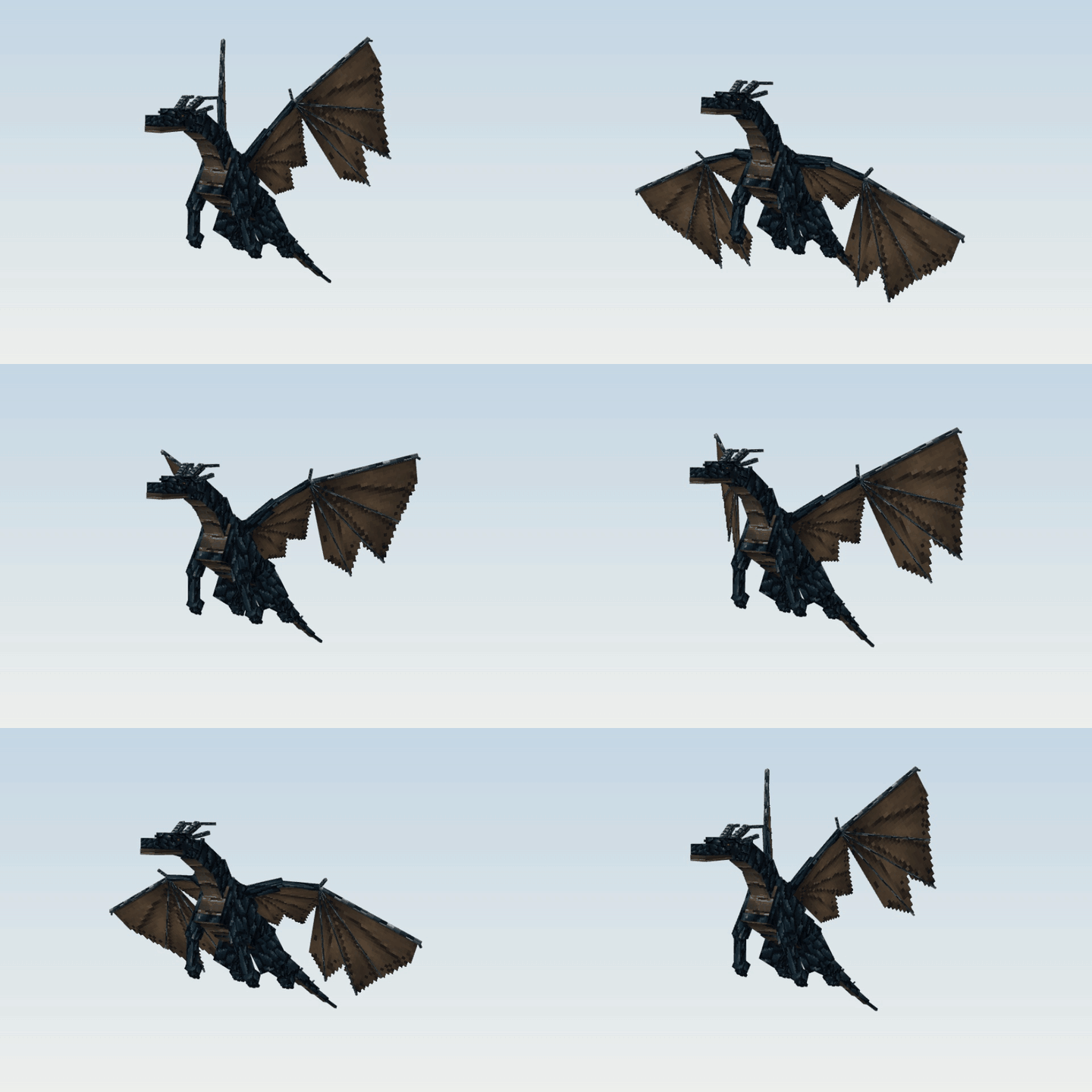
120キューブと128×128のテクスチャ1枚で作成した黒竜 Obsidian Dragon を同梱しています。最新版のモデルを開くと、首・尾・翼・脚の8部位と4つのアニメーションを試せます。モデルの編集と通常キーの再生にはプラグインは不要です。
最新版のモデルには自動設定した8部位・4操作点のリグを保存しています。animation.mrs.obsidian.flight_auto を選択すると、翼の付け根・肘・先端へ遅れて伝わる羽ばたきを再生できます。動くプレビューも同梱しています。
リグ設定の3段階
リグ編集は「自動設定 → 調整 → 確認」の3段階です。どの段階にも自由に移動できます。既存設定があるモデルは「調整」、設定がないモデルは「自動設定」から開きます。
| 段階 | 用途 |
|---|---|
| 自動設定 | 対象範囲の既存ボーンを接続し、末端に先端を追加。追加数とスキップ理由を表示 |
| 調整 | 「選択」「接続」「先端追加」「操作点追加」を切り替え、画面や一覧で点を操作 |
| 確認 | 登録部位・先端・操作点と、適用を妨げる問題を確認 |
上部に対象モデルと未適用の変更を表示します。「調整」に選択点の一覧・種類・所属ボーン・XYZ・ロック・役割をまとめています。自動設定と確認には点の詳細を表示しません。接地はAnimateの「動かす」、揺れの設定と保存・プレビューはAnimateの「揺れを付ける」にまとめています。点を選んでも段階や調整ツールは切り替わりません。「適用」「変更を戻す」は最下部に固定し、狭いパネルでも詳細欄をスクロールできます。
確認画面の問題を押すと、該当点を選んで「調整」へ戻ります。参照切れ、親子関係、長さ0、重複部位などの問題がある間は適用できません。点が表示できない登録は、確認画面の「詳細設定:登録を外す」から取り除けます。確認と適用は同じ検証を使います。
段階は左右矢印キー・Home・Endでも切り替えられます。Animate側は「動かす」「動きを整える」「揺れを付ける」の3つのタブを使います。対象とタブは上部に固定し、本文だけをスクロールできます。リグ編集、キャラクターの範囲、手動登録と設定JSONは上部の「設定」から開きます。
操作点の操作
自分のモデルに下記の手順でリグを登録してから、Animateでアニメーションを選びます。リグは自動表示されます。表示をオフにした場合は「操作点を表示」を押します。
| 操作点 | 操作 |
|---|---|
| 色付きのひし形 | ドラッグすると、先端に合わせて部位が曲がります |
| 色付きの丸 | 直接ドラッグで回転。肘・膝の役割がある点は曲げ方向を操作 |
| 黄色い四角 | 2本以上の部位が曲がる方向をドラッグで調整。3本以上では途中の曲がりを回し、付け根と先端を維持 |
| 青い丸 | 全身・腰・背骨・胸は移動、Altで回転。頭・顎は回転 |
| 紫のひし形 | 好きな位置に追加した操作点。ドラッグすると所属ボーンの向きを変更 |
形状は設定画面とAnimateで共通です。選択点は白、配置をロックした点は灰色と錠の印で示します。重なる点は画面上で近い点を優先し、同距離なら選択中の点、手前の点の順に選びます。設定の共通一覧からも選べます。
実ボーンの支点を終点にした場合も、先端にはひし形を表示します。設定画面では同じ位置に関節の丸もあり、どちらも位置は参照のみです。一覧で「先端(グループの支点)」を選べます。
ドラッグは現在の視点と平行な平面で行います。奥行きを変えるには視点を回してください。Escで操作を取り消せます。
ドラッグ中は表示を更新し、離したときに現在時刻の通常の回転キーだけを記録します。既存のアニメーションを直接編集し、毎フレームのキー挿入や自動複製は行いません。「最初の編集で0秒の姿勢を残す」がオンの場合、まだキーがない項目を0秒より後で操作したときだけ、開始姿勢も残します。
自作モデルにリグを設定
アニメーション対応形式のモデルで使用します。Minecraft向けならBedrockモデルを開いてください。「部位」は、親子につながった複数のボーンを一緒に操作するための登録です。
座標を入力せずに設定する
- Editでリグ編集を開き、「対象キャラクター」を選択します。初回は選択ボーンの最上位の親、未選択ならモデル全体から開きます。共通の親の中のキャラクターも、一覧からそのグループを直接選べます。
- 標準の支点編集で、各グループの支点を関節へ合わせます。 上腕なら肩、前腕なら肘です。中心へきれいに配置したい場合も、先にBlockbench側で支点を整えます。支点の変更は既存アニメーションの回り方にも影響するので、必要な箇所だけ調整してください。
- Tools(ツール)→ Motion Rig Studio:リグ編集 → 自動設定 → グループから自動設定を選びます。既存の親子関係に沿い、実際の支点同士を接続します。「末端に先端も追加」は初期状態でオンです。手足・翼・尻尾など、形状がある末端にはひし形の先端を追加します。支点の接続だけを行う場合はチェックを外してください。実行後は追加数とスキップ理由を表示し、「調整」へ進みます。
- ひし形の位置を確認します。 細長いパーツの向きや末端の表面から先端位置を推定します。斜めの尻尾や翼の主軸に追従し、曲がった爪は末端の表面へ合わせます。必要ならドラッグや調整のXYZで調整してください。曲げ方向は現在の関節配置から推定します。黄色い四角は2本以上の部位が曲がる方向です。追加されなかった箇所には、丸を選び「調整 → 先端追加」で補えます。
- **「確認」で登録と問題を確認し、「適用」を押します。通常の自動設定・接続・先端配置はリグ情報を保存します。Auto Bindを使った場合は承認したパーツの所属変更も一緒に適用します。リグ設定は1回のUndoで戻せます。無変更の適用ではUndoを増やしません。適用後も編集を続けられます。「変更を戻す」**は未適用の下書きだけを戻します。
- Animateへ切り替え、アニメーションを選んで、表示された操作点からポーズを作ります。
Toolsから開くだけでは自動追加せず、現在の設定から修正を始めます。Animateパネルの「リグ編集タブを開く」からも同じタブを開けます。
タブ見出しの×、または「編集タブを閉じる」で編集を終了し、未適用の下書きを破棄します。ドラッグ中にEscを押すと、そのドラッグだけを取り消します。それ以外のEscはタブを閉じます。Editを離れる・モデルを切り替える場合も編集を終了するため、残したい変更は先に適用してください。
タブを折りたたんだり、同じ場所にまとめた別のタブを選んだりすると、下書きを残してリグ表示を止めます。編集タブへ戻ると再表示します。Toolsから再度選んでもタブは重複しません。標準のモデル編集やUndo/Redo後は、最新のモデルから下書きを作り直します。
移動方向は調整の「選択した点 → 詳細設定:移動方向・吸着」で「画面に沿って移動」「X方向」「Y方向」「Z方向」を選べます。XYZ方向はワールド軸です。奥行きは視点を回すか軸を切り替えて調整してください。「1単位に吸着」またはShiftを押しながらのドラッグで整数位置へ合わせられます。
丸は実グループの支点を参照する表示で、リグ編集タブではドラッグやXYZ入力で変更しません。丸を選び**「標準の支点編集へ」**を押すと、タブを閉じ、該当グループとBlockbenchの支点ツールを選択します。未適用の設定がある場合は、先に「適用」か「変更を戻す」を押してください。支点を直した後、Toolsから再び開くと最新の位置が反映されます。
追加したひし形と黄色い四角は、ドラッグとXYZの両方で調整できます。 先端のひし形は最後の支点からのローカル座標、黄色い四角は付け根の親を基準にした方向です。ドラッグと数値は相互に反映されます。
画面上でボーンをつなぐ
「調整」で「接続」を選び、付け根の丸 → 終点にする子グループの丸の順にクリックします。「親を選択」「子を選択」の案内に従って、共通一覧からも接続できます。途中のグループも含めて1つの部位になります。終点は子グループの実際の支点を追従し、Animateではひし形で操作できます。終点グループ自体の回転キーは、この先端操作では変更しません。同じ丸同士は接続しません。続けて接続する場合は「親→子をつなぐ」を押します。
例えば「上腕 → 前腕 → 手」の3グループを手首まで接続すると、肩から手首までを2本のIKとして操作できます。「上腕 → 前腕」の2グループでは、前腕に先端を補うことで上腕と前腕の2本が曲がります。先端の自動追加がオンなら、この補完も自動設定で行います。実グループは増えません。
実ボーンの親子関係はアウトライナーで設定します。自動設定・画面接続は既存の親子関係を使い、形状の分割やパーツの自動所属変更は行いません。
モデルを見ながら登録を外す
- 「調整 → 選択」で、モデル上の点をクリックします。先端の◇、曲げ方向の□、関節の○、独立した紫の◇から選べます。重なる場合は点の一覧から選択できます。
- 「選択した点」に出る小さな図と、モデル上の黄色い範囲を確認します。その点に関係する登録だけを表示し、それ以外の線・点・ロックの印を薄くします。薄い点もクリックで選べます。1つの関節に複数の登録がある場合は、各欄へカーソルを合わせるかTabでボタンへ移り、外す範囲を確認します。
- **「この部位の登録を外す」または「この操作点の登録を外す」を押し、最後に「適用」**します。部位の先端・曲げ方向と、その部位の接地・揺れの設定も外れます。ロック中は先に解除してください。
実ボーン・キューブ・既存のアニメーションキーは残ります。○は実ボーンの支点として、登録を外した後も表示します。適用前なら「変更を戻す」で戻せます。参照切れなどでモデル上の点が表示できない登録は、「確認 → 登録の一覧 → 詳細設定:登録を外す」から解除できます。
足りない先端と、単独の操作点
自動設定は、不足している先端を補います。既存の先端・単独の操作点の位置は変更せず、繰り返しても重複させません。支点と形状が本体に重なる袖・ズボンなどは、本体側にまとめて先端を配置します。形状のない空グループには自動追加しません。固定した部位の終点や、複数の接続が重なる終点も自動では変更しません。
胴体の分岐と、その上にある全身用のルートは丸の操作点として残します。頭から顎のように、前の区間に比べて支点間隔が短い付属関節も独立した操作点にします。同じ支点にある翼膜と細長い翼の指は親の部位にまとめ、長さ0のIK区間を作りません。グループ名によるドラゴン専用の判定は使いません。形状と支点の関係から作る候補なので、別の構造では「調整」で接続を見直してください。
手動で補う場合は「調整 → 先端追加」を使います。グループ支点で終わる部位の末端に追加すると、そのグループも動かす部位へ延長します。すでに先端がある場合はそのひし形を選択します。初期位置はパーツの形状から候補を出すため、ドラッグやXYZで確認・調整してください。
部位と独立した操作点が必要な場合は、「調整 → 操作点追加」を選びます。以前のバージョンで保存した紫の操作点も引き続き使えます。
- **「表面をクリックして追加」**を押し、モデルの置きたい場所をクリックします。クリックしたパーツの所属ボーンに紫のひし形が付きます。重なった服や装飾では、手前のパーツに付きます。
- 特定のボーンへ付ける場合は、先にその支点を選び、**「選択ボーンに追加」**を使います。先端・曲がる向きを選んだ場合は部位の末端、点が未選択ならアウトライナーの選択ボーンを使います。
- ひし形をドラッグして配置します。調整のXYZでも調整できます。XYZは所属ボーンの支点からのローカル座標です。「詳細設定:名前・削除」で名前を付けたり、追加した点を取り除いたりできます。
- **「適用」**でモデル内に保存します。Animateで操作点を表示すると、紫のひし形をドラッグして所属ボーンを回せます。結果は通常の回転キーになります。
Playerの腕の途中など、実ボーンの関節がない場所にも追加できます。形状、UV、実ボーンの数・支点、既存キーは追加時に変更しません。追加点は同じボーン上に複数置けます。1本の腕・脚は一体のまま回転するため、その途中を本当に折り曲げるには形状と実ボーンの分割が必要です。支点と同じ位置の点には回す方向がないため、少し離して置いてください。
特定の点を固定・選択する
画面または共通一覧で先端・操作点・黄色い四角を選び、**「位置をロック(選択は可能)」**をオンにします。固定した点は灰色と錠の印で示し、ドラッグとXYZ変更を止めます。選択すると白になりますが錠の印は残ります。重なってクリックしづらい点も一覧から選べます。固定中も選択してチェックを外せます。設定は「適用」で保存され、Undo/Redoや.bbmodelの再読込でも維持します。実グループの支点はリグ編集内では常に参照のみです。
この固定は、リグを配置するときの誤操作を防ぐロックです。Animateの「接地・ピン固定」は別の設定です。
数値で登録する
- Editでパーツをボーンへ分けます。 腕なら「上腕」の中に「前腕」を入れる親子関係を作り、それぞれの形状を対応するボーンに所属させます。
- 支点を関節に合わせます。 上腕の支点を肩、前腕の支点を肘に置きます。支点の位置がボーンの長さを決めるため、2つを同じ場所に置かないでください。
- 「調整 → 詳細設定:ボーンの準備・手動登録 → 数値で部位を登録」を押します。 下書きを変更している場合は先に「適用」または「変更を戻す」を押してください。Animateパネルの「リグ → 登録」からも登録できます。
- 終点の種類を選びます。 「グループの支点」なら付け根に上腕、終点に手を指定し、肩→肘→手首を結びます。「追加した先端」なら終点に前腕を選び、肘から手首の距離をXYZで指定します。前腕のローカル座標で下へ6なら
0, -6, 0です。設定を開き直して名前だけ変更しても、終点の種類は維持します。 - 「曲がる向き XYZ」を設定して確定します。 2本以上の部位の初期の曲げ方向です。付け根の親の座標で、+Z側なら
0, 0, 1、−Z側なら0, 0, -1。Animateでは黄色い四角でも調整できます。 - Animateでアニメーションを作成または選択します。リグが非表示の場合は「操作点を表示」を押します。 時刻を合わせ、先端のひし形をドラッグします。離すとその時刻に通常の回転キーが入ります。別の時刻でもポーズを作り、再生します。
脚なら「太もも → すね」、尻尾や鎖なら「付け根 → 中間 → 先端」を同様に登録します。1本だけの場合は「追加した先端」で付け根と終点に同じボーンを選びます。1本のボーンや一体の形状を、登録だけで肘・膝付きに曲げることはできません。曲げたい箇所で形状とボーンを分けてから登録してください。
自動設定は既存の骨格から候補を作る機能です。形だけから肘・膝のボーンを新しく作るものではありません。同じ支点にある服や翼の補助パーツは親側にまとめ、それ以外の装飾ボーンは丸の操作点として扱います。長さ0の部位へつなげません。
頭・胴体・全身などは、アウトライナーでボーンを選んで「選択ボーンに丸の操作点を追加」を押します。解除は名前横の×です。
まだボーンがない場合は、編集タブの「ボーンを追加」、または調整の「詳細設定:ボーンの準備・手動登録 → ボーンを追加」で空のボーン列を追加できます。パーツの所属は標準アウトライナーで設定してください。既存形状を自動分割したり、スキンを変形させたりする機能ではありません。
設定の保存と使い回し
リグ、保存ポーズ、カーブは.bbmodel内に保存します。上部の「⚙設定 → リグ・キャラクター → 詳細設定:登録・設定ファイル → 設定を書き出す」でJSONにも保存できます。「設定を読み込む」では各ボーンの対応を確認してから、現在のリグ設定を置き換えます。同名でも支点・大きさが違うモデルには、先端位置の調整が必要です。設定変更もUndo/Redoで戻せます。保存形式はversion 1のままで、新しい必須項目はありません。既存の.bbmodelと設定JSONを使えます。
ポーズ
Animateの「動かす」タブは「1 操作点を選んで動かす → 2 接地・ピン固定 → 3 ポーズを保存・使う」の順に並びます。上部の小さなボタンで各欄へ移動できます。接地・ピン固定は必要なときだけ開きます。
「3 保存」の「今の姿勢を保存」で名前を入力し、「この姿勢を保存」を押すと対象内のボーンの姿勢をモデル内の一覧に残します。キーは増えません。保存後は新しいポーズが選択されます。「保存した姿勢を使う」では、タイムラインを使いたい時刻へ移し、一覧から選んで「この時刻にポーズを置く」を押します。表示された時刻に通常キーを記録します。
名前変更・削除は「ポーズの整理」にまとめました。名前変更の入力欄は新しく保存する名前とは別です。配置済みのキーは削除されません。「一時コピー・貼り付け」は、今の姿勢を別の時刻へ持ち運ぶ操作です。コピーではキーを作らず、「この時刻に貼り付け」で通常キーを記録します。対象の異なるコピーは理由を表示して貼り付けを止めます。保存・名前変更は入力欄のEnterでも実行できます。
保存時のボーンが失われた場合は対象名を表示して適用を中止します。設定JSONを別モデルへ読み込む際は、従来通り明示的なボーン対応付けを使います。「最初の編集で0秒の姿勢を残す」は上部の「⚙設定 → 開始姿勢の記録」を開いて切り替えます。
接地・ピン固定
- Animateで自動表示されたリグを確認します。非表示の場合は上部の 操作点を表示、またはパネルの「操作点を表示」をオンにします。
- 「2 固定」で接地・ピン固定を開き、「手足の接地を自動追加」を押します。手足ごとのカードと青いリングが表示されます。カードの名前を押すとモデル上の先端を選択できます。個別に登録する場合は「詳細設定:個別追加・地面をそろえる」で対象を選びます。
- カードの 地面の高さ Y(Ground Y) で世界座標の最低高さを指定します。初期値は登録時の高さです。負の値・小数にも対応します。表示は小数4桁までに整理し、保存された値は編集するまで維持します。「高さを戻す・接地を解除」を開くと「設定時の高さへ」で戻せます。全てY=0にそろえる操作は下部の詳細設定にあります。
- 手足を配置し、各カードの「ピンで固定」を押します。複数の手足を同時に固定できます。「固定したまま体を動かす」を押すと、体の操作点と移動操作が選ばれ、操作点の欄へ戻ります。モデル上の体の丸をドラッグしてください。体の役割が未指定のモデルでは、既存の独立した丸の操作点を使います。対象がない場合は役割を指定する案内を表示します。
固定中は黄色と文字で表示し、閉じた欄にも固定数が残ります。操作点の欄にも固定中の案内と「全て解除」を表示します。カードの「固定を解除」で個別に、または「ピンを全て解除」で対象キャラクターの固定をまとめて解除できます。
接地した先端は、リグ操作中に最低高さを下回らないようIKで調整します。上へ持ち上げる・横へ動かすことはできます。ピンは位置を保持します。届かないドラッグは取り消し、理由を表示します。脚は伸縮させません。確定時は移動と必要な脚の回転を1回のUndoにまとめます。
接地設定はモデルと設定JSONに保存し、ピンは編集中の一時状態です。接地を解除してもピンは続き、接地していない固定対象もカードに表示します。操作点を非表示にした時、モード・モデル・アニメーションを切り替えた時はピンを解除します。通常キーで保存した姿勢はプラグインなしでも再生できます。接地は編集時の制約で、ゲーム内の地形衝突にはなりません。
前後の残像
パネル上部の「⚙設定 → 前後のポーズ(残像)」から表示します。「操作点を表示」の隣にあるギアからも、この設定を開けます。青が前、橙が後です。前後それぞれ0〜3枚、時間間隔、不透明度を設定できます。ループは端をまたいで表示し、通常再生は範囲外を表示しません。
残像の表示はキー、選択、時刻、Undoを変更しません。モード・モデル・アニメーションの切り替えやプラグイン解除時にガイドを片付けます。残像はモデルやアニメーションの書き出しに含まれません。
「⚙設定 → 表示とキーの記録 → 動きの軌跡」をオンにすると、選んだ部位の先端の通り道を表示します。キーの値・時刻・補間、キーの追加・削除、親ボーンの動き、クリップの長さを変更すると自動で描き直します。Undo/Redoや部位・クリップの選択にも追従するため、手動の更新操作は不要です。通常の再生では同じ線を使い、再計算でキー・再生位置・ポーズ・Undoは変更しません。
緩急カーブ
- タイムラインで、同じボーン・同じ項目の隣り合う2時刻の数値キーを選びます。
- 「動きを整える → 緩急」でカーブの形、ゆっくりにする場所、強さ、キーのつなぎ方を選びます。まずは「なだらか」「開始と終了」「ベジェ(区間を保つ)」を試してください。
- 「プレビュー」で確認し、「緩急を適用」で中間の動きを通常キーへ記録します。
- 「作成した動きを再調整」で結果を選び、同じフォームで設定を変えて再調整できます。「キーを残して調整を終了」は調整用の記録だけを取り除きます。
カーブの設定欄は一つです。「自分で調整(ベジェ)」を選び、「制御点を調整」を開くとX1・Y1・X2・Y2を入力できます。Xは区間内の時間(0〜1)、Yは動きの進み具合です。「カーブを保存・標準グラフ」では入力したカーブや選択キーのカーブを保存し、Blockbenchのグラフを開けます。以前保存したカーブも「カーブの形」の一覧から使えます。
開始・終了のキーだけを調整する従来の方法は、同じフォームの「詳細設定:開始・終了のキーだけで調整」から使います。「一定速度」「自分で調整(ベジェ)」と保存したカーブが対象です。ベジェでは中間キーを追加せず、両端のハンドルを編集します。前後の区間を保てない場合は理由を表示して中止します。
「強さ」は0%で一定速度、100%で選んだカーブになります。「滑らか(両端のみ)」は両端だけのチャンネル向けです。前後にもキーがある場合は「ベジェ(区間を保つ)」を使います。どちらも両端の時刻・姿勢を保ち、1回のUndoで適用します。
尻尾・髪・鎖の揺れ
- 部位の親や全身に、元になる動きを付けます。
- Animateの「揺れを付ける → 1 部位と揺れを設定」で対象部位を選び、付け根から先端への対象名を確認します。リグ未登録なら「付け根から範囲を選ぶ」を押し、付け根と先端のボーンを順に選びます。
- 素材と反映量を選び、「揺れの設定を保存」を押します。左右の翼など、揺らしたい部位ごとに繰り返します。戻る強さ・揺れの収まり・下へ引く強さ・ループ・時間範囲は詳細設定にあります。
- 「2 動きを確認」で、同時に揺らす部位にチェックを入れて再生します。「保存した揺れを自動プレビュー」は初期オンです。オフにした場合や、事前計算を使う設定も含めて確認する場合は「プレビュー開始」を押します。「プレビューを停止」で元の表示へ戻せます。
- 仕上がったら「3 キーに記録 → 揺れをキーに記録(コピー)」で、確認中の部位を1つのコピーへまとめて記録します。記録密度と間引き許容差は「記録した揺れの調整」で再調整できます。素材などの設定は対象部位ごとに選び直し、調整・削除できます。
プレビューは確認用の表示で、元のキーもUndoも増やしません。設定の保存と部位のチェックはモデル情報のUndoに記録します。揺れをキーに記録すると、アニメーションのコピーへ通常キーとして保存します。元のアニメーションは残ります。計算方法は通常変更する必要がなく、「動きの編集に合わせて計算する」をオンのまま使えます。
尻尾は復元力を強め、鎖は重力を強め、やわらかい揺れは反映量を控えめにした初期値です。選択後に各値を自由に調整できます。揺れ自体には衝突判定を含みません。事前計算は同じ設定と元のキーなら同じ結果になります。ループ収束を使わない場合は、端で反映量を弱めて元の姿勢へ戻します。
対応範囲と互換性
- IKは実ボーンの長さと付け根を維持します。1本は向きの変更、2本は肘・膝に相当する曲げ、3本以上は連続部位に対応します。
- 操作点は画面上だけに置きます。通常の自動設定・接続・先端配置はリグ情報を保存し、Auto Bindは承認したパーツの所属も変更します。実支点の変更はBlockbench標準機能、「連続ボーンを作る」は明示的な実ボーン追加です。
- 通常の階層に従って子が動き、「親のボーンも動かす」で上位ボーンに操作を分配できます。自由な制約グラフや頂点ウェイトは扱いません。
- 数式入りキーはライブの揺れに対応します。数値キーへのベイク、IK、カーブ生成では、非均一・負の拡縮や未対応の補間など、結果を安全に通常キーへ戻せない状態を説明して中止します。
- 揺れ生成は最長60秒、最大32ボーンの部位まで。生成結果は基準サンプルに対して回転0.35度を既定の間引き許容差とします。
- アニメーションの新規作成・複製・書き出しはBlockbench標準機能を使います。保存した通常キーはプラグインなしでも再生できます。
- 保存形式はversion 1のままです。接地の
contactsと揺れのphysicsSetupsは省略できる追加項目で、既存の.bbmodelと設定JSONをそのまま読み込めます。部位を解除すると関連する接地・揺れ設定も解除します。骨格や元の通常キーは削除しません。
開発
配布用JSはsrc/のファイルからnode scripts/build.jsで生成します。自動ZIP生成はありません。tests/には数値検証とBlockbench 5.2.1実装を使う操作・保存の検証があります。ローカル検証環境の起動方法はtests/README.mdを参照してください。
設計参考:MotionLab公式マニュアル、Pivot Skeletonの支点・接続・追加点の説明、Blockbench公式プラグイン形式。既存製品のコードやアセットを配布物へ転載していません。