
01役割・パーツの所属
何ができる?
| こんなとき | できること |
|---|---|
| 身体と関節を操作し分けたい | 全身・腰・背骨・胸は移動、肘・膝は曲げ方向を操作。 |
| 手足をまとめて接地点にしたい | 足の候補を検出し、名前・位置を確認して登録。 |
| パーツが違う関節についてくる | Auto Bindで近い所属先の候補を見て、必要な行だけ承認。 |
02役割・パーツの所属
図で仕組みを見る
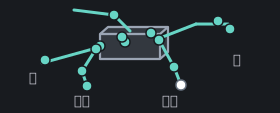
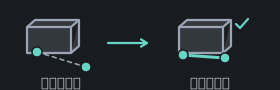
プラグイン内の図を用いた操作ガイドです。実際のモデルの動きは、Blockbenchの画面とプレビューで確認します。
03役割・パーツの所属
画面と操作欄
開く場所Edit → 調整 → 選択した点
- 1
選択ボーンの役割
身体、肘、膝などに合った操作を指定します。
- 2
役割の候補
既存の指定を残し、未指定の役割を補います。
- 1
所属先の候補
近い支点・ボーン区間を調べます。このモデルでは変更候補がない場合もあります。
04役割・パーツの所属
使い方
役割の候補を設定
調整の「選択した点 → ボーンの役割」を開き、役割の候補を設定します。既存の指定は維持されます。
部位を選んで役割を確認
丸を選び、選択ボーンの役割を確認。全身・腰・背骨・胸・頭・顎・肩・肘・手・脚の付け根・膝・足・尾・翼を指定できます。
必要なパーツだけAuto Bind
調整の「詳細設定 → Auto Bind:パーツの所属」で所属先をプレビュー。曖昧な候補は一覧を確認して「この所属を承認」を押します。
適用する
役割と承認した所属変更を、リグ設定と一緒に適用します。
05役割・パーツの所属
保存されるもの・注意点
保存されるもの
役割はリグの情報として保存します。承認したAuto Bindはパーツの所属先を変更し、リグ適用と同じ1回のUndoにまとまります。
所属済みなら不要
練習用ドラゴンはキューブの所属を準備済みです。変更候補がなくても失敗ではありません。
Auto Bindの範囲
パーツ単位の所属変更です。メッシュの頂点ウェイトや、複数ボーンによる変形は作りません。