
01残像・ポーズ保存
何ができる?
| こんなとき | できること |
|---|---|
| 急な姿勢の変化を見つけたい | 前後の姿勢を青と橙の残像で表示。 |
| 先端の通り道を調べたい | 選択部位の先端の軌跡を表示。キーの編集に合わせて自動で描き直す。 |
| 気に入った姿勢を使い回したい | 全ボーンの数値姿勢を名前付きで保存し、現在時刻へ適用。 |
02残像・ポーズ保存
図で仕組みを見る
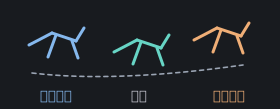
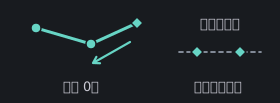
プラグイン内の図を用いた操作ガイドです。実際のモデルの動きは、Blockbenchの画面とプレビューで確認します。
03残像・ポーズ保存
画面と操作欄
開く場所残像・軌跡:Animate → ⚙設定 / ポーズ保存:動かす → 3 保存
- 1
ギア設定
表示・残像・キーの記録・開始姿勢をまとめて変更します。作業に戻ると元のタブへ戻ります。
- 2
残像の表示
前後の姿勢を表示するガイドです。
- 3
前後の枚数
前・後をそれぞれ0〜3枚で指定します。
- 4
時間の間隔
現在時刻から何秒離れた姿勢かを指定します。
- 1
ポーズ名
名前を入力して、対象内のボーンの数値姿勢を保存します。
- 2
保存ポーズ
再利用する姿勢を一覧から選びます。
- 3
一覧へ保存
今の姿勢をモデル内に保存します。キーは増えません。
- 4
この時刻にポーズを置く
選んだ姿勢を表示された時刻の通常キーに記録します。
04残像・ポーズ保存
使い方
残像をオンにする
上部の⚙設定の「前後のポーズ(残像)」で表示をオンにします。前後の枚数、秒の間隔、不透明度を指定します。
軌跡を表示する
「⚙設定 → 表示とキーの記録」で動きの軌跡をオンにし、部位を選びます。キーの値・時刻・補間やクリップの長さを編集すると自動で描き直します。Undo/Redoや部位・クリップの選択にも追従します。
姿勢を一覧へ保存する
「3 保存」で「今の姿勢を保存」の名前を入力し、「この姿勢を保存」。対象内のボーンの数値姿勢を残し、新しいポーズが選ばれます。キーは増えません。
別の時刻にキーを置く
タイムラインを移し、「保存した姿勢を使う」の一覧から選んで「この時刻にポーズを置く」。記録先の時刻はボタンの下に表示します。名前変更・削除は「ポーズの整理」、一時的なコピー・貼り付けは別の折りたたみ欄で使えます。
05残像・ポーズ保存
保存されるもの・注意点
保存されるもの
ポーズはリグ情報としてモデルに保存し、適用した姿勢は通常キーになります。残像と軌跡は表示だけのガイドで、モデル・キーとして書き出しません。
ループの端で比較する
残像はループの端をまたいで表示します。通常再生では範囲外の姿勢を表示しません。
別モデルで姿勢を使う
階層パスを優先して照合し、一意なボーン名を互換用に使います。名前が重複しているなど、曖昧な場合は理由を表示します。