
何ができる?
| こんなとき | できること |
|---|---|
| 手足を目的の位置へ向けたい | 先端の◇をドラッグし、部位の実ボーンを曲げる。 |
| 身体をまとめて動かしたい | 全身・腰・背骨・胸の丸を移動。Altで回転。 |
| 通常のツールも使いたい | 点の動かし方を標準の移動・回転へ切り替える。 |
図で仕組みを見る
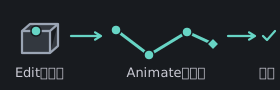
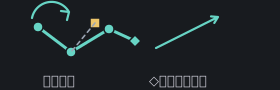
プラグイン内の図を用いた操作ガイドです。実際のモデルの動きは、Blockbenchの画面とプレビューで確認します。
画面と操作欄
- 1
対象キャラクター
表示するリグと操作点、保存するポーズの範囲を切り替えます。
- 2
操作点の表示
接続線と操作点を表示・非表示にします。リグがあるモデルでは初期オンです。
- 3
点の動かし方
直接ドラッグか、標準ツールでの操作を選びます。
- 4
操作点の一覧
重なった点も名前から確実に選択できます。
- 1
ギア設定
対象欄の右から開きます。表示と記録の設定は、動かすタブからここへまとめました。
- 2
リグ表示
全体、選択した部位の強調、選択した部位のみ、モデル越しの表示を切り替えます。
- 3
操作をキーに記録
オフでは現在時刻にあるキーだけを更新します。
- 4
親のボーンも動かす
上位ボーンへ操作を分配する量です。
- 5
動きの軌跡
オンにすると先端の通り道を表示し、キーの編集後に自動で描き直します。
使い方
現在時刻を決める
Animateで編集するアニメーションを選び、タイムラインをポーズの時刻へ移します。
操作点を表示
リグがあるモデルでは、接続線と操作点がモデルの上に自動表示されます。非表示なら上部の「操作点を表示」、または「操作点を表示」を押します。部位と全ボーンの操作点は一覧からも選べます。
ドラッグして姿勢を作る
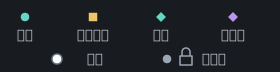
◇は先端、普通の○は回転。肘・膝の役割を付けた○は曲げ方向。身体の○は移動、Altを押すと回転です。
離してキーを記録
成功した操作だけ、離した時に通常キーへ記録します。Escは取り消し。Shiftで粗く、Ctrl/Commandで細かく吸着します。
保存されるもの・注意点
対象内の実ボーンの移動・回転を通常のキーフレームとして記録します。「最初の編集で0秒の姿勢を残す」で開始姿勢も残せます。
対象ごとの表示とポーズ
対象キャラクターを選ぶと、そのグループ以下の線・操作点・ポーズ一覧へ切り替わります。保存と適用は対象内のボーンだけです。モデル全体では従来の全体ポーズを使えます。
骨格の見え方
初期表示は「モデル越しに表示」です。上部の⚙設定の「表示とキーの記録」で「全体を表示(奥行きあり)」「選択した部位を強調」「選択した部位だけ表示」へ切り替えます。表示をオフにした選択は、同じモデルでモードやクリップを切り替えても保ちます。
キーを増やさず直す
「操作をキーに記録」をオフにすると、現在時刻にあるキーだけを更新します。キーがない項目の変更は戻します。
上位へ操作を分ける
「親のボーンも動かす」を少しずつ増やし、上位ボーンへの分配を調整します。
IKの範囲
ボーンを伸ばしません。届かない身体移動や不正な操作は戻し、理由を表示します。