
何ができる?
| こんなとき | できること |
|---|---|
| リグ未登録で尾を揺らしたい | 付け根と先端から揺れ専用の範囲を保存。 |
| 元のキーを直しながら確認したい | 保存した揺れを再生・時刻移動・ポーズ編集に合わせて自動プレビュー。 |
| ゲームへ渡す動きにしたい | コピーへ記録し、通常キーとして再生・書き出し。 |
図で仕組みを見る
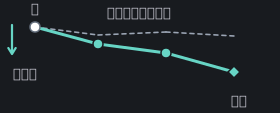
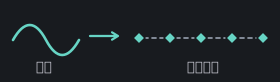
プラグイン内の図を用いた操作ガイドです。実際のモデルの動きは、Blockbenchの画面とプレビューで確認します。
画面と操作欄
- 1
1 部位と揺れを設定
モデル上で範囲を選び、素材と反映量を設定します。
- 2
詳細設定
細かな揺れ方・時間範囲・プレビューの計算方法をまとめています。
- 3
揺れの設定を保存
変更を保存したら「2 動きを確認」へ進みます。
- 1
保存した揺れを自動プレビュー
保存後は再生・時刻移動・ポーズ編集に合わせて表示。確認中はキーを増やしません。
- 2
プレビュー開始
自動プレビューがオフの場合や、事前計算を使う設定も含めて確認する場合に使います。
- 3
揺れをキーに記録(コピー)
通常キーを記録したアニメーションのコピーを作ります。
- 1
記録密度
1秒あたりに記録するサンプル数。
- 2
間引き許容差
回転の許容誤差に収まる範囲でキーを減らします。
- 3
キーを残して調整を終了
記録したキーを残して、再調整用の管理を外します。
使い方
1 部位と揺れを設定
モデル上の線・点・パーツで部位を選びます。未登録なら「付け根から範囲を選ぶ」→付け根のボーン→先端のボーン。黄色い範囲を確認し、素材と反映量を選んで「揺れの設定を保存」。
2 動きを確認
「同時に揺らす部位」にチェックを入れ、Animateで再生します。「保存した揺れを自動プレビュー」は初期オン。保存後は再生・時刻移動・ポーズ編集に合わせて揺れが見えます。確認中はキーを増やしません。オフなら「プレビュー開始」で確認します。
3 キーに記録
仕上がったら「揺れをキーに記録(コピー)」。確認中の全ての部位を1つのアニメーションのコピーへ記録します。元のアニメーションは残り、1回のUndoで戻せます。記録済みのコピーには揺れを二重に重ねません。
必要なら記録を再調整
「記録した揺れの調整」で記録密度と許容差を変え、再調整します。仕上がったら「キーを残して調整を終了」。未保存の変更がある間は記録できず、先に保存する案内を表示します。
保存されるもの・注意点
揺れ専用の範囲、自動反映の設定、有効チェック、コピーの通常キー、複数部位の再調整情報を任意項目としてversion 1に保存します。以前の登録部位を使う設定も読み込めます。自動反映だけではキーを記録しません。
8種類の素材
尻尾、髪、薄い布、厚い布、革、ゴム、金属の鎖、柔らかい揺れ。素材を起点に量を調整します。
計算方法は詳細設定へ
通常は変更不要です。「詳細設定:揺れ方・時間範囲 → プレビューの計算方法」の「動きの編集に合わせて計算する」をオフにした部位は自動プレビューの対象外になります。「プレビュー開始」で、事前計算を含む全ての部位を確認します。以前のライブプレビューの設定も引き続き使えます。
ループをつなぐ
両端が一致するループは、事前に複数周計算して収束させます。元の両端が違う場合は理由を表示し、プレビューを続けます。
記録の制限
数式(MoLang)はプレビューできますが、通常キーへの記録は中止します。数値キーで用意してください。非対応の拡縮、60秒超、32ボーン超なども理由を表示します。揺れに衝突判定はありません。