
何ができる?
| こんなとき | できること |
|---|---|
| 動き始めをゆっくりにしたい | 開始・終了・両方の緩急を指定する。 |
| 2つの姿勢の間を作りたい | 同じ2時刻の数値キーから通常の中間キーを生成。 |
| 結果を見て量を直したい | プレビュー→生成→再調整→キーを残して調整を終了。 |
図で仕組みを見る
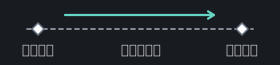
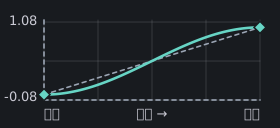
プラグイン内の図を用いた操作ガイドです。実際のモデルの動きは、Blockbenchの画面とプレビューで確認します。
画面と操作欄
- 1
カーブの形
13種類の見本をグリッドで比較して選びます。選択中のカードに枠とチェックが付きます。
- 2
ゆっくりにする場所
開始、終了、両方の加速・減速を指定します。
- 3
強さ
一定速度と選んだカーブの間で調整します。
使い方
両端のキーを選択
同じボーン・項目で、違う姿勢を作った2時刻の数値キーを選びます。初めは間にキーを置かず、両端だけの練習チャンネルを用意してください。
種類・緩急・強さを選ぶ
「動きを整える → 緩急」の見本図付きグリッドから「なだらか」を選び、ゆっくりにする場所を「開始と終了」にします。選択中は枠とチェックで表示します。強さを下げると一定速度に近づきます。「自分で調整(ベジェ)」では「制御点を調整」を開きます。保存したカーブはグリッド下の「保存したカーブ」から選べます。
プレビューして生成
「プレビュー」で、動き出しと止まり方を見比べます。気に入ったら「緩急を適用」で通常キーに記録します。
再調整・確定
「作成した動きを再調整」で結果を選び、同じフォームの設定を変えて「現在の設定で再調整」。仕上がったら「キーを残して調整を終了」。
保存されるもの・注意点
生成した通常キーと再調整用の記録を保存します。確定してもキーは残り、Blockbench標準のタイムラインで編集できます。
手作業のキーを保護
再調整は自分が生成した中間キーだけを置き換えます。後から手作業のキーを加えた区間では止め、理由を表示します。
キーのつなぎ方
「滑らか(両端のみ)」は両端だけのチャンネル向けです。前後にもキーがある場合は「ベジェ(区間を保つ)」を使います。飛行の標準SmoothはBlockbenchの機能です。
開始・終了キーだけで調整
同じフォームの詳細設定から、一定速度・ベジェ・保存したカーブを両端へ適用できます。ベジェでは中間キーを追加しません。
カーブの種類
Constant、Linear、Bezier、Sinusoidal、Quadratic、Cubic、Quartic、Quintic、Exponential、Circular、Back、Bounce、Elastic。