何ができる?
| こんなとき | できること |
|---|---|
| 操作する点を一度に用意したい | 自動設定で既存の親子関係から部位と先端を登録。 |
| つながり・先端位置を直したい | 選択、接続、先端追加、操作点追加を切り替えて調整。 |
| 狙った点が重なっている | 点の一覧から選び、XYZ・移動軸・吸着で調整。 |
図で仕組みを見る
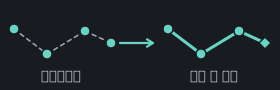
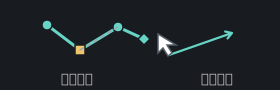
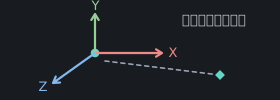
プラグイン内の図を用いた操作ガイドです。実際のモデルの動きは、Blockbenchの画面とプレビューで確認します。
画面と操作欄
- 1
対象キャラクター
選んだグループ以下だけを設定します。共通の親の下に複数いる場合も個別に選べます。
- 2
3つの段階
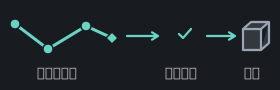
自動設定 → 調整 → 確認。段階は自由に戻れます。
- 3
末端の先端
オンで、末端の先に操作用の◇を追加します。
- 4
自動設定
既存ボーンの支点と親子関係から登録します。
- 5
適用
下書きを保存し、1回のUndoへまとめます。
- 1
モデル上の点を選ぶ
モデルの◇・□・○・紫の◇をクリックすると、その点に関係する登録だけを表示します。重なる点はこの一覧から選べます。
- 2
登録の範囲
小さな図とモデル上の黄色い線で、外す対象を確認します。他の線・点・ロックの印は薄く表示します。薄い点もクリックで選べます。
- 3
この部位の登録を外す
先端・曲げ方向と、この部位の接地・揺れの設定を外します。実ボーン・キューブ・既存キーは残ります。
- 4
適用して保存
解除は下書きへの変更です。最後に適用すると、1回のUndoにまとまります。
使い方
骨格と対象を準備
ボーンを親子にし、関節へ実支点を配置します。「対象キャラクター」で親グループを選びます。共通の親の下の2体も個別に選べます。
自動設定を実行
リグ編集の対象を確認。「末端に先端も追加」をオンにして、グループから自動設定を押します。
位置と接続を調整
点の一覧から選びます。実支点の丸は参照のみ。追加した◇・□・紫の◇はドラッグまたはXYZで配置できます。接続では親の丸→子の丸の順に選びます。
確認して適用
登録一覧と対象名付きの問題を確認し、「適用」。エラーの行を押すと対象を選んで調整へ戻ります。
保存されるもの・注意点
部位・先端・操作点・ロックなどの設定をモデルに保存します。適用は1回のUndoにまとまり、無変更ならUndoを増やしません。
モデルから登録を外す
「調整 → 選択」でモデル上の点を選び、選択した点の欄から解除できます。小さな図と黄色い線で範囲を確認して「この部位の登録を外す」、最後に「適用」。対象以外の線・点・ロックの印は薄くなりますが、クリックで選べます。複数の登録がある関節では各欄へカーソルを合わせるかTabでボタンへ移り、範囲を確認します。実ボーン・キューブ・既存キーは残り、○の実支点表示も残ります。ロック中は先に解除します。
複数のキャラクター
対象を切り替えても未適用の下書きを保持します。自動設定と登録の一覧は対象内だけです。適用は下書き全体を1回のUndoで保存し、変更を戻す・閉じるは下書き全体を破棄します。
実支点を動かすには
「標準の支点編集へ」を使います。自動設定は実ボーンの支点を移動しません。
下書きを残すには
閉じる・モードを切り替える前に適用します。「変更を戻す」は未適用の変更を破棄します。
自動設定をもう一度使う
既存の先端位置・ロックを維持し、同じ部位を重複登録しません。