
最初のルートを動かす
初期登録ルート FRZ の自動運行を始める手順です。対象パックと車両が導入済みで、Game Directors権限とチートを利用できる状態から始めます。
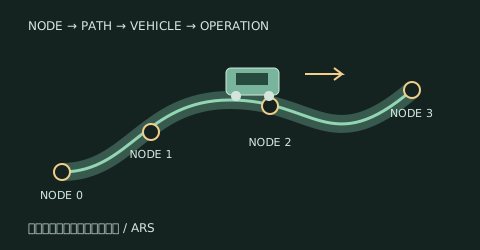
作業の流れ
- 運営状態を用意FRZの乗車受付に必要なatr_infoの値を確認します。
- NODEを置く追加モードに入り、ピッケルでルートの制御点を順番に配置します。
- NODEを調整速度・停止・車体の向き・NODE動作を必要な地点で設定します。
- 走行パスを生成generateで配置した制御点から走行パスを作ります。
- 車両を配置spawnで最初の車両をNODE 0へ配置します。
- 乗車・発車を確認乗車位置へ入り、自動乗車・発車・次車両の生成を確認します。
1. 運営状態を確認する
atr_info がまだない場合にだけ、最初の行を実行します。既存の運営管理と連携している場合は、その管理方法に合わせてFRZの状態を確認してください。
/scoreboard objectives add atr_info dummy
/scoreboard players set FRZ atr_info 1FRZの初期設定では、FRZ のスコアが 1 のときに乗車受付と自動運行を有効にします。
2. NODEを順番に置く
/ars:route add FRZピッケルでブロックの上面を右クリックし、NODE 0から順番に制御点を配置します。通常ブロックは上面中央、下付きハーフブロックはその上面の高さに配置されます。
近い既存区間への自動挿入は /ars:route edit FRZ を使います。末尾へ順番に追加する場合は add を使ってください。
3. NODEの動作を設定する
設定したいNODE付近でスニークしながら右クリックします。NODE設定画面で、速度・停止・車体Yaw角度・V字回転・NODE動作を調整します。関連するトグルをONにすると設定欄が表示されます。
画面のClose、または右上の×で入力内容を保存します。終端の「NODE 0へ接続する」は、閉ループとして運行したい場合にONにします。
4. 走行パスを生成する
/ars:route generate FRZNODEの追加・削除・設定変更をすると、生成済みパスは無効になります。変更後は再び generate を実行してください。生成が完了するまで車両は走行できません。
5. 最初の車両を配置する
/ars:vehicle spawn FRZ 0NODE 0へ車両を配置します。FRZの乗り場設定に従って乗車NODEへ回送され、乗車受付を開始します。乗車位置へプレイヤーが入ると自動乗車し、発車と次車両の生成を繰り返します。
手動運営のルートを使う場合
FRZは自動運営の例です。ルートの operationMode が manual の場合は、車両を配置した後に /ars:vehicle start <ルートID> で発車させます。乗車受付には、乗車座標を含む乗り場設定が必要です。
6. 終端の動作を確認する
開放ルートは終端で乗客を降車させ、車両を5tick後に削除します。終端NODEの「NODE 0へ接続する」をONにした閉ループは、NODE 0で乗客だけを降車させ、車両を残します。