
図を見て、ひとつずつ操作する。
最初のポーズから、追従・接地・保存まで。大切な操作は図と手順で、細かな仕様は「詳しい操作と仕様を読む」で確認できます。
導入
まずは、リグを有効にする。
Google DriveからPlayer Motion Studioをダウンロードしてから、以下の手順で読み込みます。
- Blockbenchのプラグイン画面で、旧Player Motion Rigを使用している場合は解除し、読み込み済みのPlayer Motion Studioがあれば読み込み直します。
- 「ファイルから読み込み」で同梱の
player-motion-studio.jsを選びます。同じ名前の旧プラグインを重複して読み込まないでください。 - モデルを開いてAnimateモードに切り替え、編集するアニメーションを選びます。
- Player Motion Studioパネルの「リグを有効化」を押します。手足、肘・膝、頭、胴体、腰のハンドルが表示されます。
版番号を付け直しているため、以前の1.9.0等が表示される場合は、このファイルへ読み込み直してください。
ポーズを作る
時刻を選び、ハンドルでポーズを作り、次の時刻へ進みます。手を離すと現在時刻へ通常キーを記録します。
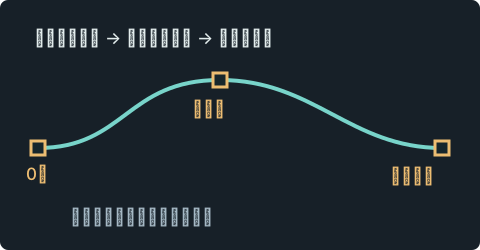
- Blockbench標準の機能でアニメーションを作成するか、編集するものを選びます。
- 時刻を選び、ハンドルでポーズを作ります。
- 次の時刻へ移動し、次のポーズを作ります。
手を離すと、現在時刻の必要な通常キーへ自動記録します。同じ時刻は上書きし、再生や画面更新ではキーを増やしません。まだキーがないチャンネルを途中の時刻で初めて編集すると、0秒にも開始姿勢を記録します。
選択中のアニメーションを直接編集します。自動複製はしません。別案を残す場合はBlockbench標準の複製を使ってください。Escで操作を取り消し、Ctrl+Z/Ctrl+YでUndo/Redoできます。
ハンドル
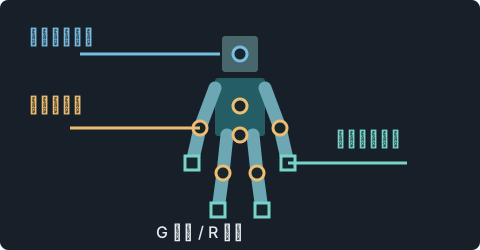
四角は手足先、黄色い丸は肘・膝。ドラッグ前にGで移動、Rで回転へ切り替えます。頭は常に回転専用です。
詳しい操作と仕様を読む
| 表示 | 操作 |
|---|---|
| 手先・足先の四角 | Gで目標位置を移動、Rで腕・脚を直接ドラッグして回転 |
| 肘・膝の黄色い丸 | Gで曲がる方向を調整、Rで腕・脚を直接回転 |
| 腰・胴体の丸 | Gで移動、Rで直接ドラッグして回転 |
| 頭の丸 | 回転専用。直接ドラッグまたはXYZの回転リングで向きを調整 |
| 肩・股関節の丸 | Gでクリックすると標準の回転リング。Rでドラッグすると直接回転 |
| 足元のひし形/全身の移動 | rootを選び、全身を一緒に移動する |
選択したハンドルは白く大きくなり、パネルにも部位名を表示します。ドラッグは画面に平行な面で行います。奥行きへ動かすときは視点を回してください。肘・膝は伸びきった状態では動かしにくいため、手足先を体に近づけてから操作します。
リグを有効にしたAnimateモードで、ドラッグ前に G=移動/R=回転 を押して切り替えます。頭はGを押しても回転専用です。回転では丸・四角を直接ドラッグして向きを変えるか、赤・緑・青のXYZ回転リングの円周をドラッグして軸を限定します。リングの中心は手足先の操作点ではなく、肩・股関節・首などの実ボーンの支点です。操作中のX・Y・Zキーでも切り替えられます。パネルには「移動軸/回転軸」を表示します。
Shift+クリック または「ポーズ」タブの部位ボタンで、従来の標準の回転リングも使えます。Rを押すと直接ドラッグ回転へ戻ります。胴体・腰の直接回転でも、手足の「体に追従/その場に固定」を適用します。頭の直接回転では肩や胴体のキーを変更せず、帽子など頭の子パーツも一緒に動きます。手を離した時刻へ通常キーを記録し、Undo/RedoとEscでの取消に対応します。数値・名前の入力中、ダイアログ、Editモードではこの切り替えを行いません。
パネルの設定
ポーズ・連動・関節・接地の4つのタブを、操作の目的に合わせて選びます。
部位の選択、コピー・貼り付け、現在時刻だけ左右連動。
手足の追従と、腕振りによる胴体のひねり。
肩・脚の固定度と、膝方向に合わせる脚の傾き。
地面の高さ、足の接地、足先の軌跡。
詳しい操作と仕様を読む
「ポーズ」「連動」「関節」「接地」のタブで切り替え、最後に開いたタブを記憶します。タブを選択中は左右矢印キー、Home/Endでも切り替えられます。タブの変更だけではポーズやキーを変更しません。パネル・メニュー・ハンドルはAnimateモードだけに表示します。
- ポーズ:部位の選択、全身ポーズのコピー・貼り付け・左右反転、現在時刻だけの左右連動。
- 連動:両手・両足の追従と、腕振りに胴体を連動する度合い。
- 関節:肩・脚の固定度と、膝に合わせる脚の傾き。
- 接地:地面の高さ、両足の接地、足先の軌跡と地面との距離。
選択部位、G移動/R回転ボタン、ワールド/ローカルの切り替えは上部に共通で表示します。頭は移動ボタンを押しても回転専用です。XYZボタンは「軸を指定」を開いて使います。共通の操作説明は各タブ下部の「操作ガイド」、個別の説明は「ⓘ 詳細」で開きます。
各タブにはプレイヤーの簡略図を表示します。ポーズの図では部位ボタンにカーソルを合わせるか選択すると対象が光ります。説明用の模式図で、現在の3Dポーズを再現するプレビューではありません。
| 設定 | 何を変えるか |
|---|---|
| 両足先の追従 | 腰・胴体を動かしたとき、緑の足先を一緒に動かすか、その場に残すか。切り替えだけでは今のポーズを変更しません。 |
| 脚の付け根の固定度 | 黄色の付け根を腰につなぐことと、足先の目標位置のどちらを優先するか。 |
| 脚の傾き(膝方向の反映) | 脚のキューブを股関節→足先と仮想の膝→足先のどちらへ傾けるか。キューブを折り曲げる機能ではありません。 |
| 足の接地を補助 | 足の底を指定した地面の高さに合わせる。足を持ち上げるときはオフにします。 |
肩・脚の固定度、膝に合わせる脚の傾き、腕振りの連動度、両手・両足の追従チェックは、編集したポーズの時刻ごとに保存します。タイムラインをその時刻に合わせると、バー・数値・チェックが保存値に戻り、そこから調整できます。別の時刻に保存済みの設定は変わりません。
キーの間や新しい時刻では直前の設定を引き継ぎます。設定は補間せず、実際の動きは通常キーの補間で再生します。設定表示の切り替えだけではポーズやキーを変更しません。標準操作で同じ時刻のキーをまとめて移動すると、設定も移動します。設定とポーズは同じUndo/Redoで戻せます。
以前のファイルには時刻ごとの設定履歴がないため、過去の固定度をポーズから復元することはできません。保存されているアニメーション共通の設定を初期値として引き継ぎ、今回以降の調整を時刻別に記録します。
手足の追従
腰や胴体を動かすときの手足先を「体に追従」「その場に固定」から選びます。両手・両足それぞれ左右共通です。
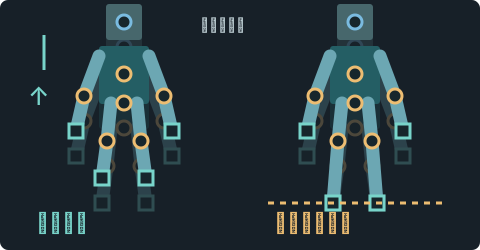
rootによる全身の移動では、追従設定に関係なく手足も動きます。切り替えだけでは今のポーズや通常キーを変更しません。
詳しい操作と仕様を読む
両手・両足それぞれのチェックで、左右共通の設定を変更します。
- オン「体に追従」:腰や胴体を動かすと、手足の目標も一緒に動きます。
- オフ「その場に固定」:手足の目標をその場に残します。足を残して腰を下げたい場合はこちらです。
- 全身の移動では、設定に関係なく手足も一緒に動きます。
切り替えただけでは作成済みの通常キーを変更しません。次のポーズ操作に使用する設定です。旧データで左右の設定が異なる場合は「左右で異なる」と表示し、クリックすると左右共通にします。
現在時刻だけ左右連動
手足を片側だけ編集し、同じ時刻の反対側へ左右反転して反映します。「ポーズ」タブで有効にします。
過去・未来のキーは置き換えません。オンの間は、トラック全体へ反映するBlockbench標準のミラーアニメーションをオフにします。
詳しい操作と仕様を読む
「ポーズ」タブ→「現在の全身ポーズ」にある 現在時刻だけ左右連動 をオンにすると、手足先・肘・膝のドラッグや、腕・脚の回転ハンドルの操作を確定したとき、操作した側のキーだけを同じ時刻の反対側へ左右反転して反映します。反対側に同じ時刻・同じチャンネルのキーがあれば更新し、なければ追加します。左右両側を1回のUndo/Redoで戻せます。
過去・未来のキー、操作していないチャンネルは置き換えません。操作開始時に作成する0秒の初期キーも反対側にはコピーしません。毎フレームのキー追加は行わず、途中の動きは通常の補間で再生します。現在のキーを変えるため、隣のキーまでの途中の動きは変わります。Bezierの補間とハンドルも反転して引き継ぎます。
腰・胴体・頭の操作、設定バー、全身ポーズのコピー・貼り付けには適用しません。「ポーズ」タブの左右反転は、現在時刻の全身を入れ替える別の操作です。
このチェックをオンにすると、Blockbench標準の「ミラーアニメーション」をオフにします。オンの間は、標準ミラーを再度有効にしても次の編集開始時にオフへ戻し、トラック全体への反映を防ぎます。チェックは編集用の切り替えで、ポーズの時刻別設定には含めません。別のモデルへの切り替えやプラグインの読み込み直しではオフから開始します。
X・Y・Z軸で移動・回転する
方向を限定したいときはXYZの矢印・回転リングを使います。ワールドはモデル全体、ローカルは選択部位の向きが基準です。
詳しい操作と仕様を読む
Gでは四角や丸を直接ドラッグすると、従来どおり画面に平行な面で自由に移動できます。Rでは直接ドラッグで回転します。頭は常に回転です。軸を限定したいときは、Gでは矢印、Rでは回転リングをつかむか、「軸を指定」を開いて X/Y/Z で次の1回の操作軸を指定します。自由 を押すと指定を解除できます。
「操作の座標」で ワールド/ローカル を切り替えます。ワールドはモデル全体に共通の方向で、Xは左右、Yは上下、Zは前後です。ローカルは選択部位の現在の向きに沿った方向です。体を傾けたまま腕をひねる場合などに使います。ドラッグ中は開始時の軸を保ち、手を離すと新しい姿勢の軸に更新します。座標の切り替えだけではキーを変更しません。全身や標準ハンドルはBlockbench側の座標設定を使います。
操作点をクリックすると赤(X)・緑(Y)・青(Z)の軸ハンドルを表示します。Gでは矢印の線や先端をつかんで移動、Rでは回転リングの円周をドラッグして回転します。頭は常に回転リングです。ドラッグ中にX・Y・Zキーを押して切り替え、同じキーを再度押すと自由移動へ戻ります。手を離すかEscで取り消すと軸指定を解除し、次のドラッグは自由移動に戻ります。移動で視線と重なる軸は、マウスを上下に動かして調整します。回転リングを真横から見ている場合は、円周の接線方向へのドラッグで調整できます。
直接ドラッグの操作点を選択中は、重複を避けるためBlockbench標準のXYZハンドルを隠します。Shift+クリック、パネルの部位ボタン、アウトライナーからのボーン選択では標準ハンドルを使えます。全身の移動・回転にも標準ハンドルを使用します。ハンドル非表示、Editモードへの切替、プラグイン解除でも標準表示に戻ります。矢印・回転リングは画面上の編集用表示で、保存するモデルには追加しません。
微調整と吸着
ドラッグを始めた後にShiftで細かく調整、Ctrlで一定間隔に吸着。両方を同時に使えます。
詳しい操作と仕様を読む
ドラッグを始めてから Shift を押すと、その後のマウス操作の反映量が1/10になり、細かく調整できます。途中で押したり離したりしても、その切り替えだけで姿勢は飛びません。Ctrl を押すと、移動は開始位置から1モデル単位、回転は開始角度から5度刻みへ吸着します。両方を同時に使えます。自由回転では画面の横・縦の回転量それぞれに吸着します。
マウスの横に移動量(Δ X/Y/Z)または回転角度を表示します。移動量は選択した座標系で表示し、到達範囲や接地補正を適用する前の操作量です。Shiftを押したままクリックすると従来どおり標準ハンドルへ切り替わるため、微調整では先にドラッグを始めてください。操作確定は1回のUndo、Escで全体を取り消せます。
足を地面の高さに合わせる
「接地」タブで地面の高さを指定し、「両足を地面に合わせる」を押します。足を持ち上げるポーズでは接地補助をオフにします。
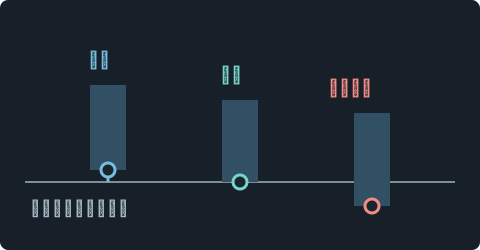
ボーンの支点ではなく、回転とズボンの厚みを含む表示キューブの最下点を使います。再生中に接地計算やキー追加は行いません。
詳しい操作と仕様を読む
「接地」タブの 地面の高さ を指定して 両足を地面に合わせる を押すと、現在時刻の両足を調整します。初期値はY=0です。脚のボーンの支点ではなく、回転・ズボンの厚みを含む表示キューブの最下端を合わせます。非表示のパーツは対象にしません。
足の接地を補助 をオンにすると、リグの手足先・関節・腰の操作中にも高さを合わせます。足先・膝を操作した場合はその脚だけ、腰などを操作した場合は両脚を調整します。左右連動と併用した場合は、反対側の脚も地面に合わせます。接地を優先するため、軸移動の指定に加えて高さの補正が入ります。腰への固定より接地を優先するので、脚と腰の間隔が変わる場合があります。
歩行やジャンプで足を持ち上げるポーズでは補助をオフにしてください。オン/オフや地面の数値を変更するだけではキーを変更せず、ボタンや次のドラッグで反映します。全身の移動では手足も一緒に移動します。
補正結果は操作した時刻の通常キーに記録し、1回のUndo/Redoで戻せます。再生中に接地計算やキー追加は行いません。キー間の動きは通常の補間なので、途中の接地はキーの配置やカーブで調整します。移動軸と接地補助は編集用の設定で、モデルを切り替えたりプラグインを読み込み直したりすると「自由・補助オフ・高さ0」に戻ります。
キーの間の足滑りを確認する
足先の軌跡と接地距離を表示し、キーの間で滑る区間や浮く区間を調べます。ポーズを変えたら「軌跡を更新」を押します。
詳しい操作と仕様を読む
「接地」タブの 足滑りを確認 を開き、足先の軌跡と接地距離を表示 をオンにします。通常キーを補間したときの両足の先端中心の軌跡を表示します。四角のIK目標ではなく、実際の脚形状の動きを追跡します。色は赤=地面へめり込み、緑=接地、青=浮きです。接地の目安は地面から±0.05モデル単位です。
左足・右足の数値は、現在時刻の表示キューブの最下端と「地面の高さ」の差です。+は浮き、−はめり込みを示し、タイムラインを動かすと更新します。軌跡を見て、接地中に足先が横へ滑る区間や途中で浮く区間のキー・補間を調整してください。非表示の脚は距離を「非表示」、軌跡を灰色で示します。
軌跡は表示時と 軌跡を更新 を押したときに計算し、再生・スクラブ中は計算し直しません。ポーズ、キー、地面の高さを変えると既存の軌跡を薄くし、更新を案内します。通常は全区間の65時刻とキーの時刻を採取し、多い場合も257時刻までの近似表示です。細かな動きを完全に検出するものではありません。表示・更新はキー、現在時刻、Undo履歴を変更せず、モデルにも保存しません。別のアニメーションを選んだら更新してください。
腕振りと胴体の連動
「連動」タブで腕振りに伴う胴体のひねりを0〜100%で調整します。頭の向きは保つように補正します。
詳しい操作と仕様を読む
「連動」タブの 腕振りに胴体を連動 で0~100%を指定し、Gで手先の四角を前後へドラッグすると、腕振りに合わせて胴体もひねります。左右の手に共通の設定です。初期値は50%です。0%で連動なし、上げるほどひねりが強くなります。保存済みの設定はそのまま引き継ぎます。
この連動では頭を一緒にひねらず、操作前の頭の向きと位置を保ちます。頭に設定済みのポーズも考慮し、補正が必要な場合だけ頭の通常キーを同じ時刻に記録します。全身や胴体を直接操作するときは、通常どおり頭も追従します。
バーや数値を変えると、現在の腕のポーズを使ってひねりの強さをリアルタイムで確認できます。確定時に現在時刻の通常キーへ記録し、1回のUndo/Redoで設定とポーズを戻せます。アニメーション全体への一括適用は行いません。標準の腕の回転ツールではなく、手先の四角で腕を振る際の補助です。
肩・脚の固定度
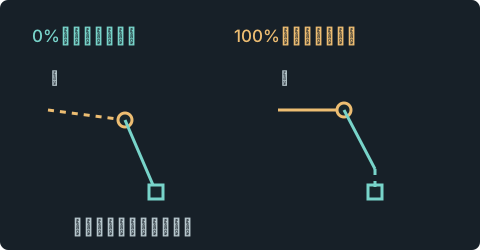
0%は手足先、100%は体への接続を優先します。付け根と手足先のバランスを見ながら調整します。
詳しい操作と仕様を読む
左右それぞれを0~100%で調整します。
- 0%:手足先を優先します。付け根が体から離れる場合があります。
- 100%:肩や腰につなぐことを優先します。手足先が目標や床からずれる場合があります。
- 中間値:両方を混ぜて調整します。
脚の傾き(膝方向の反映)
脚全体の向きと、仮想の膝から足先への向きのどちらへ傾けるかを調整します。キューブの途中を折り曲げる操作ではありません。
詳しい操作と仕様を読む
左右の脚だけに適用します。値を下げると股関節から足先への全体の向き、上げると仮想の膝から足先への向きを優先します。腕には影響しません。
固定度・脚の傾き・腕振りの連動度は、バー・数値の両方で1%刻みに調整できます。入力中はリアルタイムのプレビュー、手を離すかEnter・Tab・別の欄への移動で確定します。Escで取り消します。数値は0~100の整数です。数値入力中に時刻やアニメーションを切り替えた場合、その入力を取り消します。
通常キーの編集では現在時刻だけに記録し、他の時刻のポーズを一括変更しません。1回のUndo/Redoで設定とポーズを戻せます。
ポーズ・補間・保存
通常のキー設定で補間を調整し、.bbmodelに保存します。コピー・貼り付け・左右反転は現在時刻の全身が対象です。
詳しい操作と仕様を読む
- コピー、貼り付け、左右反転、初期姿勢への復帰は全身が対象です。
- 「現在時刻だけ左右連動」で、編集した時刻の手足だけを反対側へ反映できます。これがオフの場合はBlockbench標準の「ミラーアニメーション」にも対応しますが、標準機能は反対側のトラック全体を置き換え、過去・未来のキーにも影響します。
- 補間は標準のキー設定・グラフエディターで調整します。ベジェはキーから伸びるハンドルで途中の緩急を変えます。
.bbmodelに保存します。通常キーなので、プラグインを外しても再生できます。- 新規アニメーション、複製、Bedrockへの書き出しにはBlockbench標準機能を使います。
- 「余分なキーを減らす」は数値のLinearトラックが対象です。Bezierなどのカーブと隣接キーは保持します。結果を再生し、必要ならUndoしてください。