陰影ブラシ
塗った色を、指定した並びの前後へ1段階ずつ変更。自分の手で明暗を整えます。
ブラシの使い方 →選んだ色の並びで手描きの明暗を調整し、
3Dの形に沿ってグラデーションを作る。
2つのツールの使い方を、実際の画面で紹介します。
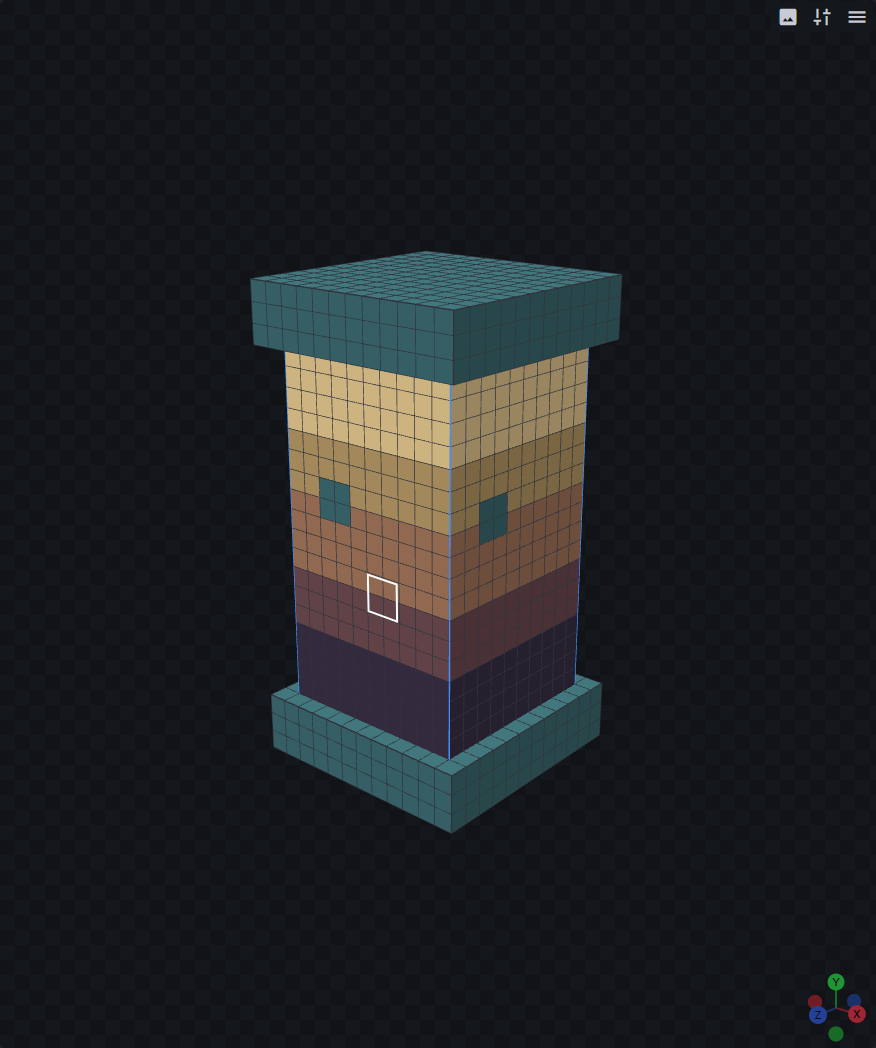
指定パレットの5色だけで、下から上へ明暗を付けます。
塗った色を、指定した並びの前後へ1段階ずつ変更。自分の手で明暗を整えます。
ブラシの使い方 →3D画面の2点で方向を指定。ベース色だけを段階式または滑らかな色へ置き換えます。
生成と再調整 →このマニュアルは現在の初期版の機能を説明しています。質感プリセット、輪郭加工、光源による陰影、AO、Mesh対応はこのプラグインの初期版には含まれません。
サンプルの設定を変えると、結果をすぐに確認できます。初めてなら、段階式のグラデーションから始めてください。
先にプラグインを導入し、配布物に同梱されたBedrockのサンプルをBlockbenchで開きます。ペイントモードへ切り替え、テクスチャを選択します。
レイヤー一覧から「TPS グラデーション」を選びます。保存された色の並び・ベース色・端点がパネルに読み込まれます。
「3Dハンドルを表示」を押し、紫と黄色の球をドラッグします。Shiftを押しながら動かすと、XYZを1単位刻みにできます。
「設定を適用して再生成」を押します。続いて方式を「滑らかな補間」に変えて、同じモデルで違いを見てください。Ctrl + Zで戻せます。
読み込み用のJSファイル1つで動作します。利用するための追加ライブラリーは必要ありません。
texture_paint_studio.js を選択する。ファイル名は変更しない。パネルが小さいときは中をスクロールするか、広げて使います。本体のメニュー名は表示言語によって異なる場合があります。
ブラシとグラデーションは、同じ色の並びを使います。2〜8色を、自分で暗 → 明の順に指定してください。
#40344d暗い側#795259#b58264#cbaa70ベース色#ffe0a0明るい側「反転」は色の並び全体を逆にします。自動で明るさ順には並べ替えません。同じ色を重複して指定することもできません。
グラデーションでは変更したい下塗りの色を別に指定します。ブラシで下塗りを調整する場合は、その色を並びに含めてください。
陰影ブラシは色を重ねる代わりに、ピクセルの色を指定した並びの隣へ進めます。3Dモデル上でも、標準2Dテクスチャ画面でも使えます。
#cbaa701ストロークで1段階。端の色では止まります。
これは仕組みの図解です。実際の描画はBlockbenchで行います。| 操作・条件 | 結果 |
|---|---|
| 左操作 | パネルで指定した「暗く/明るく」の方向へ変更。 |
| 右操作 | 明るい方向へ変更。Blockbenchの右クリック描画設定が必要。 |
| 同じ場所を1ストロークで往復 | 最大1段階だけ変更。急に何段階も暗くなりません。 |
| 指定した並びにない色 | 変更しません。RGBが完全に一致する色だけを対象にします。 |
| 透明・半透明のピクセル | 完全透明は変更せず、半透明は元の透明度を保持。 |
パネルの「明るく」へ切り替え、左操作で描画してください。1ストロークは1回のUndo/Redoで戻せます。
円形のハードブラシです。2D画面では表示中のキューブ面に使われているピクセルが対象で、UVで使われていない画像部分には描画しません。
紫の球が暗い側、黄色の球が明るい側。モデルの各ピクセルの3D位置に合わせて、指定したベース色を置き換えます。
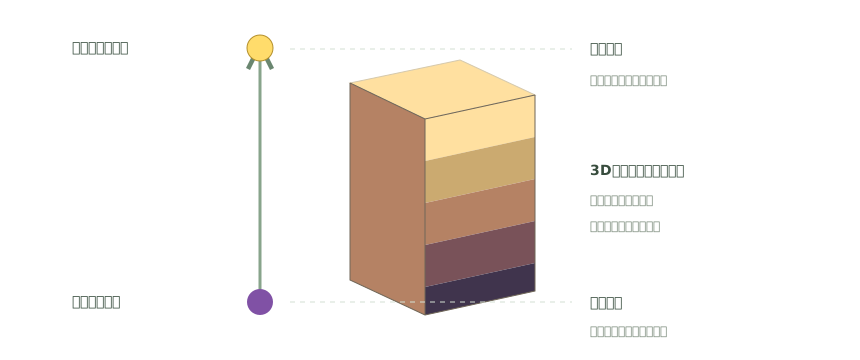
テクスチャと元の通常レイヤーを選び、対象を「選択キューブ」または「表示中の全キューブ」にします。変更したい下塗りの色を「ベース色」に指定します。「現在の描画色」から取り込むこともできます。
パレット段階式は指定色だけを使い、ピクセル表現を保ちます。滑らかな補間は色の間を補間するため、指定パレットにない中間色も使います。
「対象へフィット」で上下へ配置し、「3Dハンドルを表示」で球を動かします。画面に平行な平面でドラッグできます。奥行きを含めて正確に動かしたいときは、パネルのXYZ数値を入力してください。
「グラデーションを生成」を押します。結果は「TPS グラデーション」という新しいレイヤーになり、元レイヤーは非表示で保持されます。
ベース色とRGBが完全一致する部分だけです。例では茶色の柱を変更し、青緑の装飾と模様は保持しています。出力は選択中のテクスチャに限定されます。
同じ画像ピクセルを使う面には、同じ色が付きます。対象面同士の共有は投影値を平均します。対象外の表示キューブ面にも影響する場合は、適用前に確認を表示します。面ごとに違う結果が必要なら、先にUVを分けてください。
生成レイヤーには、色の並び・ベース色・方式・端点・元レイヤーと対象キューブの情報が保存されます。
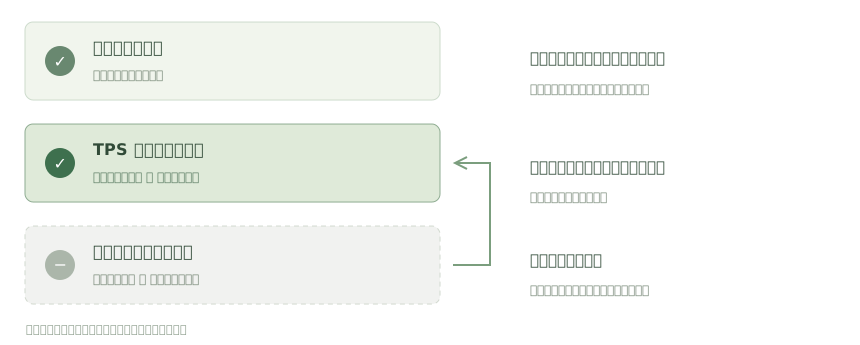
同じレイヤーを同じ位置で更新します。「保存した設定へ戻す」で、設定変更を元に戻せます。
「通常レイヤーとして確定」を押すと、画像を保ったまま生成設定を外します。その後は通常のペイントレイヤーとして編集します。確定もUndoできます。
生成レイヤーへ直接描くと、再生成時に置き換わります。上書き前に確認を表示しますが、残したい修正は別レイヤーへ描くのがおすすめです。
生成レイヤーを一時的に非表示にし、元レイヤーを表示・選択して描き直します。その後に生成レイヤーを選び、再生成します。元レイヤーは再び非表示になります。
再生成は最初に保存した対象キューブIDを使います。別の対象にしたい場合は、元の通常レイヤーを表示・選択し、対象を選び直して新しく生成してください。既存の生成レイヤーは必要に応じて非表示にします。
元レイヤーは非表示で保持し、生成結果は画像全体を複製します。半透明を二重合成しないための方式です。通常レイヤーへ確定した後も、元レイヤーは非表示のまま残ります。
| 保存形式 | 残るもの | 使いどころ |
|---|---|---|
.bbmodel | モデル、レイヤー、色の並び、生成設定、元レイヤーの参照 | あとから再調整する編集用。プラグイン導入中に保存します。 |
.png | 現在の表示を合成した通常のテクスチャ画像 | Minecraftなどで使う完成画像。レイヤーや生成設定は含みません。 |
モデルを.bbmodelとして保存し、テクスチャはBlockbenchの標準操作でPNGへ保存してください。ゲーム側でTexture Paint Studioを導入する必要はありません。
元ピクセルのRGBが、指定した色の並びに含まれているか確認してください。端の色から先には進みません。通常レイヤーを選び、2D画面の場合は表示中のキューブ面で使われている場所を塗ります。
ベース色と元ピクセルのRGBが完全一致しているか、対象キューブに選択中のテクスチャが割り当てられているか確認してください。新しい設定を変えただけでは画像は変わりません。生成または再生成を実行します。
ペイントモードへ切り替え、「ツール → Texture Paint Studio」を開きます。Bedrock Entity、Bedrock Block、Genericのキューブモデルが対象です。
元レイヤーは全画像サイズ、オフセット0、拡縮1、通常合成、不透明度100%にしてください。レイヤーグループ、変形中、部分サイズのレイヤーは初期版の対象外です。
UVの重なりを確認してください。面が同じ画像位置を共有すると結果も共有されます。非表示の面やMeshとのUV共有は確認の対象外です。
元レイヤーまたは対象キューブを削除した場合は、対象を選び直し、通常レイヤーから新しく生成してください。通常レイヤーとして確定した場合も、生成設定は外れています。
対象画像は419万画素以下、表示キューブは2万個以下です。複雑なUV配置では時間がかかる場合があります。「処理を中止」で適用せず終了できます。計算中に形状・選択・画像・プロジェクトが変わったときも適用を中止します。
キューブ専用。Mesh、アニメーションテクスチャ、レイヤーグループは対象外です。非表示または書き出し対象外のキューブ・親グループは計算に含めません。